




ロゴ|テキスト表示でも美しいロゴ
2026.01.19
ヘッダーに表示されるロゴ(画像orテキスト)を設定します。
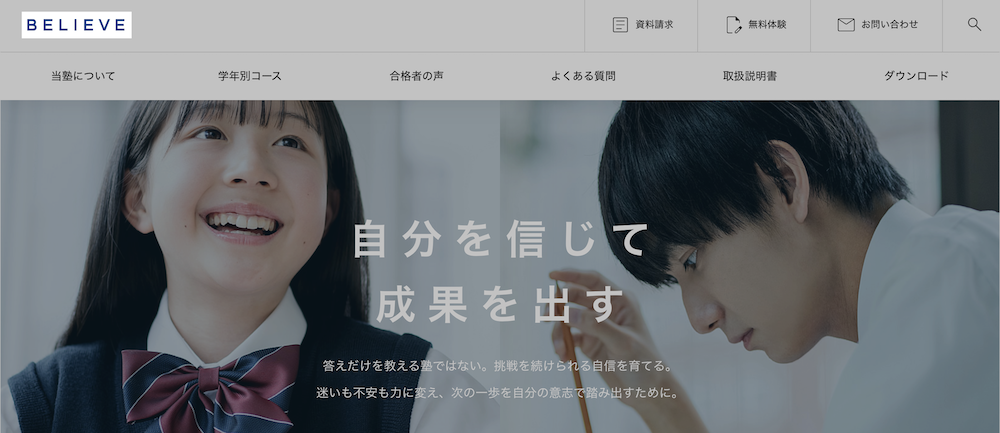
ロゴはサイトの「表札」にあたります。ロゴ画像をお持ちでなくても、テキストで綺麗に表示できます。
設定箇所
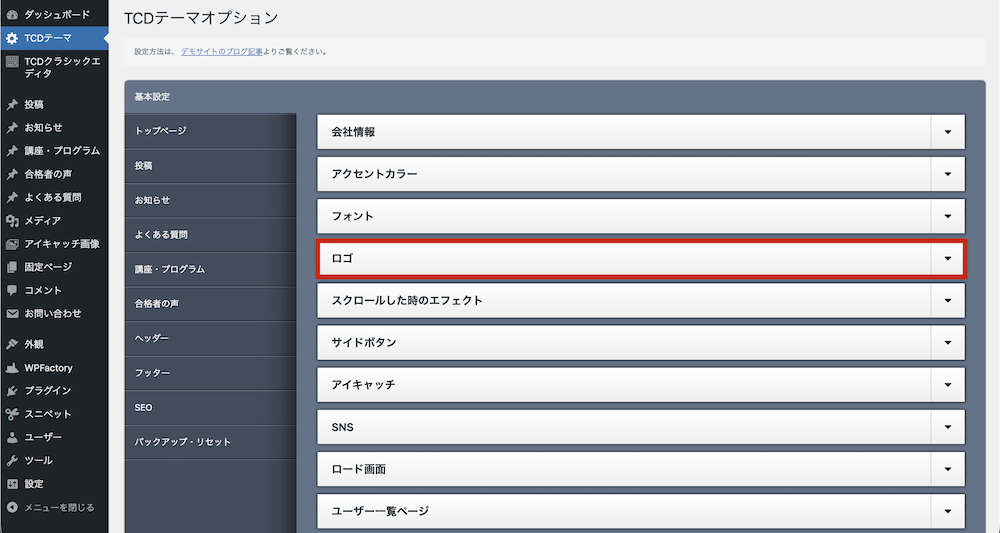
ロゴは、ダッシュボード内のTCDテーマ > 基本設定 > ロゴより設定します。
設定できる内容
ロゴとして表示する内容を「テキスト」または「画像」から選択します。
用意されているオプション
「ロゴタイプ」の選択に応じて設定項目が表示されます。
ロゴタイプ:テキスト
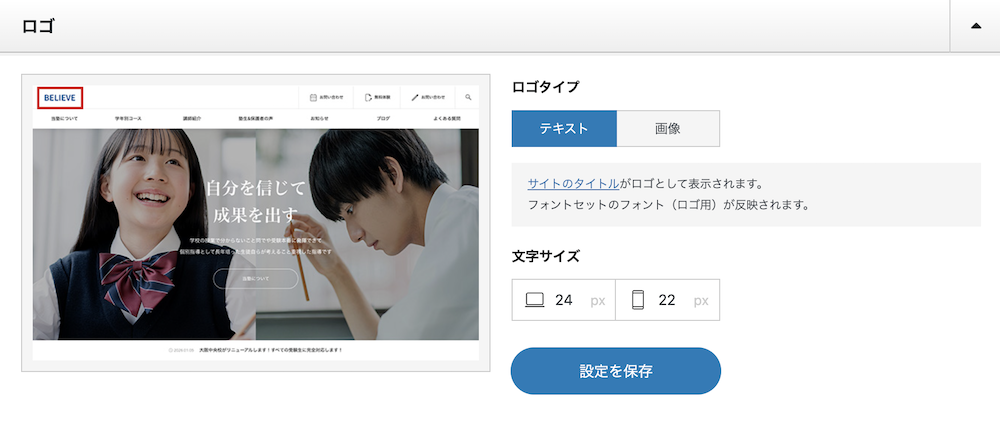
WordPressの一般設定内の「サイトタイトル」がテキストで表示されます。

ここではPC/スマホ別の文字サイズを設定します。フォント・文字の太さはテーマオプション > 基本設定 > フォントの「フォント(ロゴ用)」で設定します。 文字色も任意に変更可能です。
設定が済んだら、PCとスマホで実際の表示を確認しておきましょう。
- サイトタイトルは長すぎない? →ロゴ画像を作ってみてもいいかも。
- 文字サイズはちょうどいい?
サイトタイトルとキャッチフレーズの文字数が多いとヘッダーが窮屈な印象になるかもしれません。ロゴジェネレーターで文字組されたロゴ画像作成を検討しましょう。
ロゴタイプ:画像
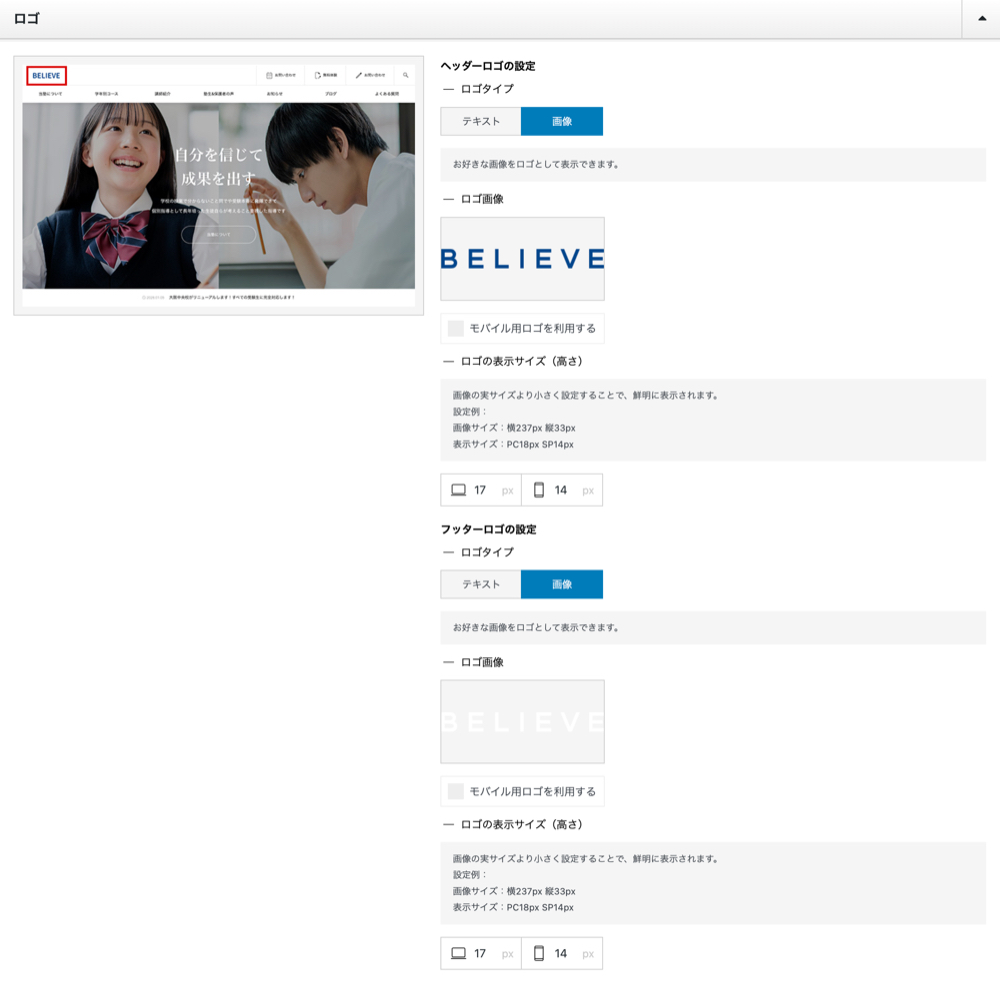
次の項目を設定します。
| ロゴ画像 (ヘッダー・フッター) |
画像を設定します。スマホ用に別の画像を設定することもできます。背景透過したPNG形式画像推奨。 |
| 表示サイズ(高さ) | PC/スマホ別でロゴのサイズ(高さ)を設定します。画像サイズより小さく設定するとぼやけず鮮明に表示されます。 |
設定が済んだら、お使いのPCとスマホで実際の表示を確認します。
- ロゴは適切な大きさで表示されている?
- ロゴの背景は透過されている?
- ロゴが鮮明に表示されている? →大きい画像を用意して、画像の高さを調整
問題なければ、「アイキャッチ」の設定を確認しましょう。
この記事は役に立ちましたか?
もし参考になりましたら、下記のボタンで教えてください。

自習サポートや学習管理、進路相談を担当しています。成績だけでなく、気持ちの面も含めて生徒を支えることを大切にしています。
関連記事