




SNS|各SNSへのリンクとSNSシェアボタン
2025.12.31
記事ページのSNSシェアボタンやフッター・ドロワーメニューのSNSリンクの設定です。設定はとても簡単なので、ぜひ活用してください。
設定しておくと、記事がシェアされやすくなる・SNSアカウントと相互リンクできるというメリットがあります。
>> SNSマーケティングに取り組んでいますか?
設定箇所
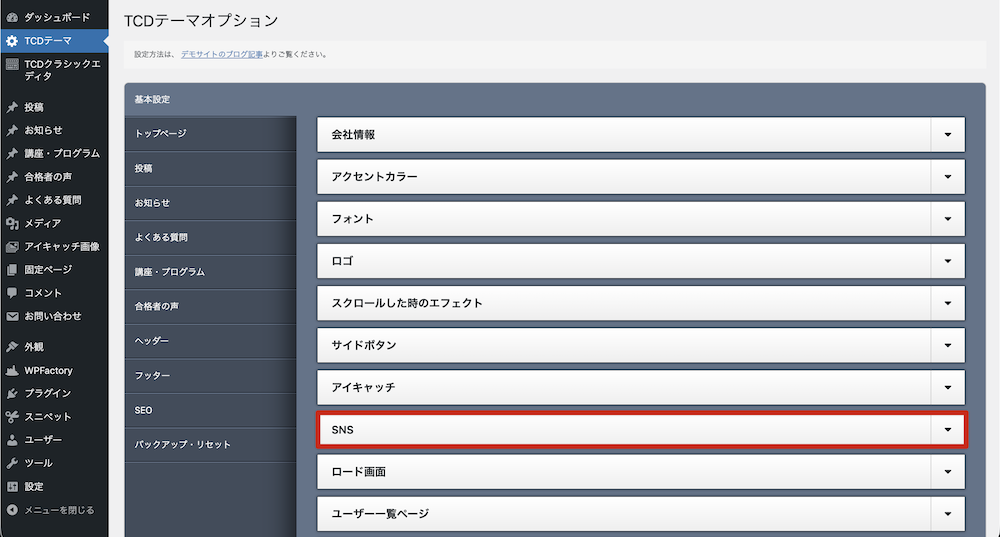
ダッシュボード内のTCDテーマ > 基本設定 > SNSで設定します。
設定できる内容
| シェアボタン (記事・スマホ固定フッター) |
・デザイン(公式カラーorモノクロ) ・表示するシェアボタン(表示したいSNSを選択) |
| SNSアイコン (フッター・スマホ時のドロワーメニュー) |
・デザイン(公式カラーorモノクロ) ・表示するSNSアイコン(表示したいSNSのURLを入力する) |
用意されているオプション
シェアボタン
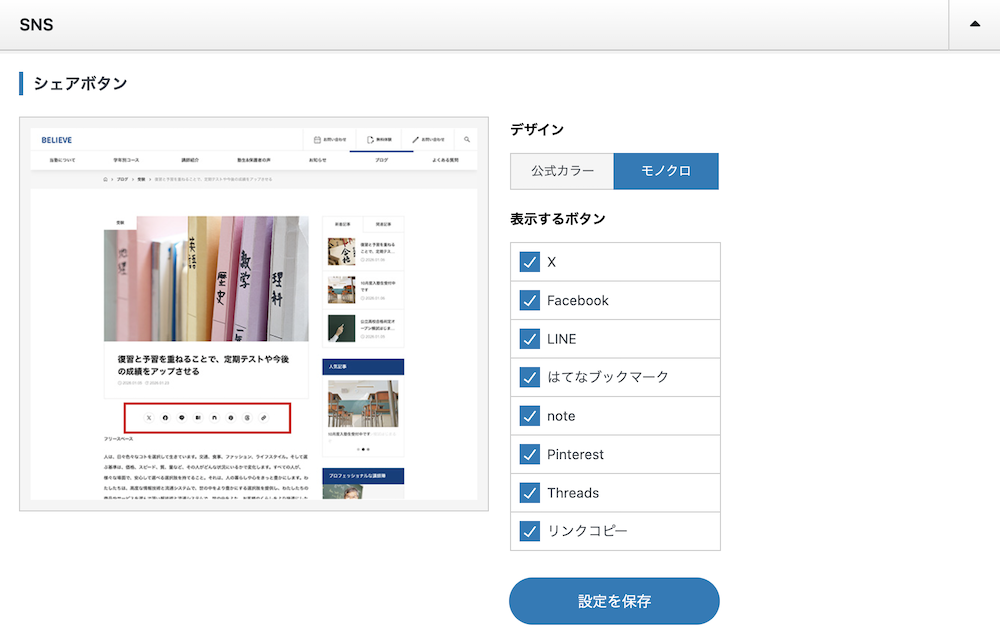
デザインを選択して表示するSNSにチェックを入れるだけで設定は完了です。
ここで設定するシェアボタンは以下の箇所で表示されます。
- 投稿・お知らせの各記事ページ
- 固定フッター(モバイル端末専用)の「シェア」
記事ページでシェアボタンが表示されない場合、テーマオプションの投稿 > 投稿ページ、お知らせ > お知らせページの「シェアボタン(上部・下部)」がオン(青色)になっているか確認してください。
SNSアイコン
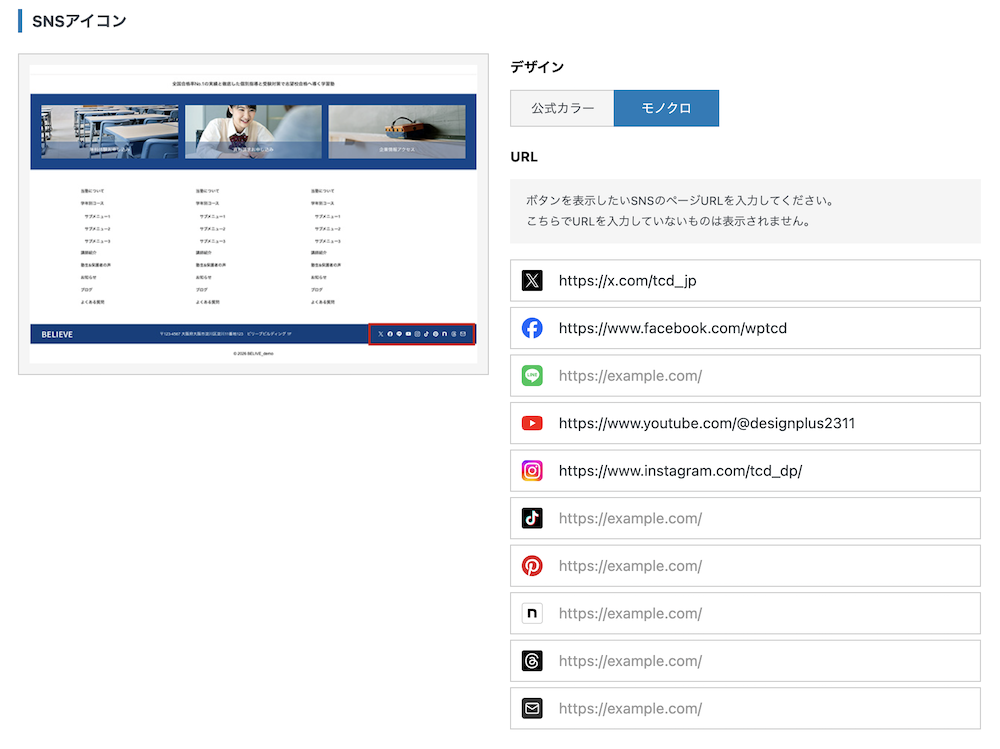
こちらもデザインを選択し、表示するSNSのURLを入力するだけで設定完了です。
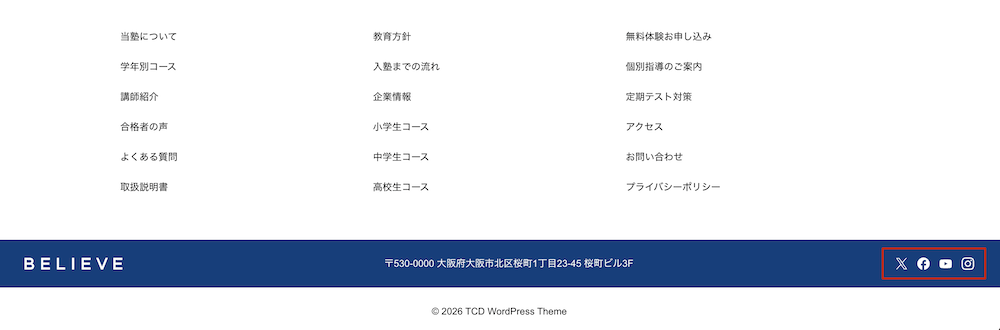
URLを入力したSNSは以下の箇所でアイコンリンクが表示されます。
- フッター
- ドロワーメニュー(スマホやタブレット時に右上に表示される「≡」メニュー)
投稿ページ下部やユーザーページのSNSリンク先URLは各ユーザー編集画面で設定します。
設定が済んだら、お使いの端末で実際の表示・動作を確認しておきましょう。
- シェアボタンからシェアできる?(各SNSのログインが必要です。)
- SNSアイコンのリンクURLは正しい?
- SNSアイコンの色は見やすい?(公式カラー設定時)
この記事は役に立ちましたか?
もし参考になりましたら、下記のボタンで教えてください。

小学生コースを担当しています。教育学部卒業後、個別指導塾での経験を経て指導に携わっています。勉強そのものだけでなく、学習習慣を身につけることを重視し、無理なく続けられる指導を心がけています。
関連記事