

ブログの著者プロフィールを設定しよう
2025.12.19
塾のホームページで、コラムやブログを書くなら、著者(投稿者)のプロフィールを設定しておくといいでしょう。
学習方法・習慣化・教育論・塾や講師の指導スタイルなどのコンテンツが考えられますが、どんな著者が書いているかで信ぴょう性や権威性が大きく変わります。
かんたんなので、ぜひ設定しておきましょう。

当記事で、著者(投稿者)プロフィールの設定方法を解説していきます。
WordPressのダッシュボードから簡単に登録できます。登録した投稿者プロフィールは、記事本文下やスタッフ一覧ページに表示されます。
設定箇所
ダッシュボード左下のユーザーより設定します。
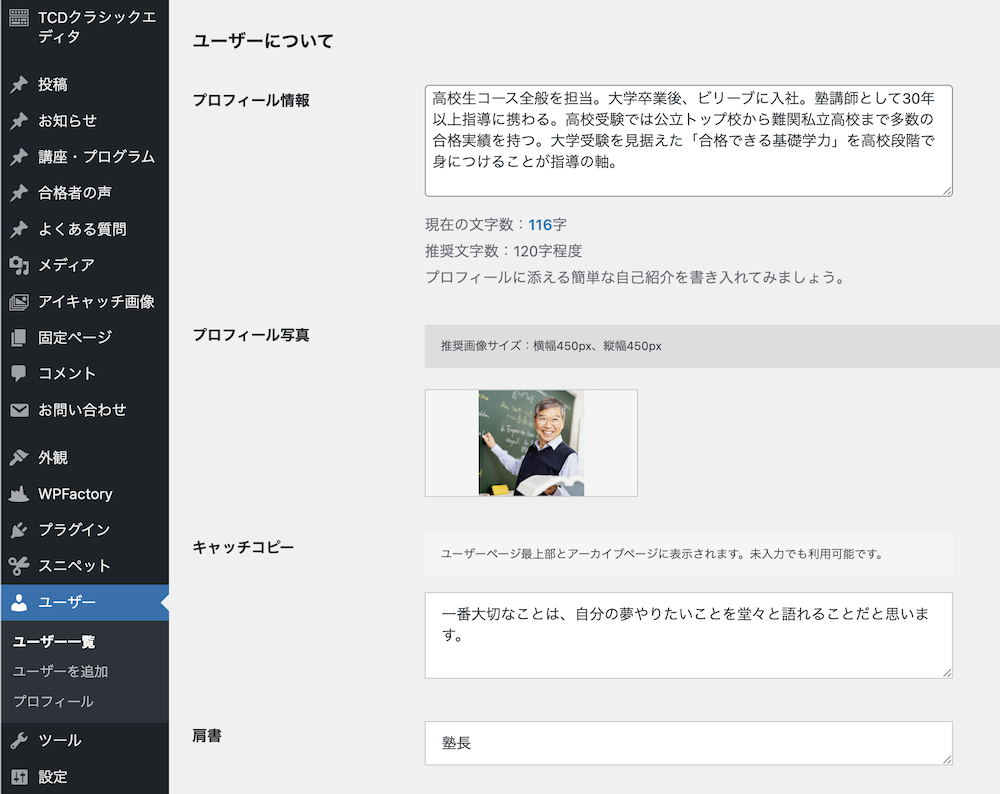
「WordPressのユーザー=ブログ記事の著者(投稿者)」という認識でOKです。
詳しい設定方法は下記記事で解説していますが、用意されている項目を埋めるだけなのでかんたんです。

用意されているオプション
ユーザー設定では、以下のオプションを利用できます。
| プロフィール情報 | ここにプロフィール情報を入力します。 |
| プロフィール写真 | ユーザーのプロフィール画像を登録します。 |
| キャッチコピー | 任意でユーザーのキャッチコピーを設定できます。 |
| 肩書 | 役職や肩書などを登録できます(塾長、講師など)。 |
| SNSアイコン | SNSアイコンやリンクを登録します(URLを入力して登録する仕様)。 ・X ・LINE ・YouTube ・TikTok ・note |
| テーブル | プロフィール情報の下に表示するテーブル(表)を設定します。見出しは全ユーザー共通のプリセットも利用可能です。講師なら担当科目、特技、趣味などを登録しておくと、人となりが伝わりますね。 |
| Q&Aコンテンツ | 一問一答式でコンテンツを登録できます。「見出し」と「テキストコンテンツ」を設定できるので、QAに限らず、「教員からのメッセージ」という使い方もありです。 |
ここで作成した投稿者プロフィールを、ブログ記事下部やユーザー一覧ページに表示できます。
ブログ記事下部に「プロフィール情報」を表示したいときは?
テーマオプション > 投稿 > 投稿ページ内の「❼投稿者プロフィール」で、スイッチをONにします。設定箇所は下記記事に詳しく書いています。
複数のプロフィール情報を一覧で表示したいときは?
テーマオプション > 基本設定 > ユーザー一覧ページをお使いください。複数のユーザープロフィールを登録済みの場合は、数分でユーザー一覧ページを作成できます。

この記事は役に立ちましたか?
もし参考になりましたら、下記のボタンで教えてください。
中学生コースの数学を担当しています。基礎の定着とノートの使い方を大切にした指導を行っています。
関連記事